Exports
Ce qui fait sortir un constat du tableau de bord pour le mettre sous les yeux de la personne qui peut agir dessus.
SARIF 2.1.0
Pour GitHub code scanning, GitLab et Azure DevOps.
C'est l'export qui compte le plus en pratique, parce qu'il place le constat sur la demande de fusion qui l'a introduit plutôt que sur un tableau de bord que quelqu'un consulte le jeudi. Un constat annoté sur le différentiel se corrige ; le même constat dans une liste se trie.
OpenVEX
Un document VEX construit depuis vos décisions de triage — ce que vous avez évalué comme non affecté, et pourquoi.
Remettez-le à quiconque consomme votre SBOM. Sans lui, cette personne re-dérive votre backlog entier depuis votre liste de dépendances et arrive à des conclusions que vous aviez déjà instruites et écartées.
Comment un triage se lit en VEX
OpenVEX, CSAF et CycloneDX VEX — par scan, par projet et pour tout le parc — lisent le triage d'une issue par la même table, si bien que la même issue dit la même chose dans chaque document signé (décision 0041) :
| Triage | CycloneDX analysis |
OpenVEX | CSAF product_status |
|---|---|---|---|
| en cours d'examen, en attente d'approbation | in_triage |
under_investigation |
under_investigation |
| affecté | exploitable |
affected |
known_affected |
| ne sera pas corrigé — risque accepté | exploitable, réponse will_not_fix |
affected, action statement « Will not fix: … » |
known_affected, remédiation no_fix_planned |
| non affecté, avec une justification | not_affected et sa justification CycloneDX |
not_affected et la justification |
known_not_affected et la justification comme flag |
| non affecté, sans justification | in_triage |
under_investigation |
under_investigation |
| corrigé, ou l'issue résolue | resolved |
fixed |
fixed |
- Un risque accepté s'exporte comme une exposition. Le client a droit à la réponse affecté, aucune correction prévue — pas à une levée que personne n'a argumentée.
- Une justification n'est jamais inventée. Un non affecté enregistré sans justification —
lignes anciennes ou importées — part comme en cours d'investigation : personne n'a fait cette
affirmation. CycloneDX reçoit son propre vocabulaire (
code_not_present,code_not_reachable,requires_environment,protected_by_mitigating_control), que son schéma accepte là où il refuse les libellés d'OpenVEX. - Une demande en attente d'approbation est en cours d'investigation partout, jusqu'à ce que quelqu'un l'accorde.
En SARIF, les trois statuts réglés — non affecté, ne sera pas corrigé, corrigé — sont marqués supprimés, si bien qu'une vue de code scanning cesse de montrer ce qui a été décidé.
CSV
Les issues en fichier plat, pour l'analyse que quelqu'un veut mener dans son propre outil.
SBOM
Le SBOM exactement tel que le catalogueur l'a produit, non modifié.
Il vaut la peine de dire pourquoi il n'est pas remis en forme : un SBOM est une preuve, et une preuve qui a subi une transformation est aussi une preuve sur la transformation.
Des documents écrits pour des gens
Deux rapports PDF, écrits pour être lus plutôt qu'analysés par une machine :
- la posture d'une cible — où elle en est aujourd'hui ;
- son historique de détection et de triage — ce qui a été trouvé, et ce qui en a été décidé.
Voir Historique et preuves.
Paquet de preuves de conformité
Un ZIP signé cryptographiquement, couvert sous Conformité.
Export de projet
Un projet entier en un document JSON signé — l'entrée que reçoit un plugin de rapport,
et ce contre quoi une organisation écrit son propre plugin. Télécharger l'export, dans la section
Rapports de la page du projet (plus bas), l'enregistre avec votre session ; un pipeline
interroge la route avec une clé d'intégration portant la portée export.
curl -H "X-API-Key: $KEY" -o export.zip https://vectispire.example.org/api/v1/projects/42/export
unzip export.zip                       # export.json et export.json.sig
cosign verify-blob --key public-key.pub --signature export.json.sig export.json
public-key.pub est /api/v1/crypto/public-key.pub, la clé qui signe chaque document de Vectispire.
Ce qu'il contient, chaque partie présente même vide — une liste vide veut dire « rien », null « non
enregistré », jamais zéro : le projet et les dépôts et images qui y sont rangés ; pour chaque cible,
l'analyse terminée la plus récente (ce qu'elle a examiné, ce qui a échoué, l'état de chaque plugin) et le
dernier verdict de la barrière ; chaque problème non résolu, avec sa décision de triage ; les décomptes
par type, sévérité, état et statut de triage, problèmes résolus compris ; les composants consolidés ;
l'état de conformité du projet ; et les énoncés de checklist — chacun de ceux qui ont été validés avec
l'empreinte de son paquet signé, et la révision ouverte marquée draft.
Ce qu'il ne contient jamais : du code source ou ce qui en est cité — le texte d'un problème n'est repris que pour les vulnérabilités, les licences et les fins de vie, jamais le message d'un secret ou d'une règle ; la valeur d'un secret ; un identifiant (un jeton dans l'URL d'un dépôt est masqué) ; les octets d'un fichier de preuve (nommé par SHA-256) ; une adresse e-mail — les personnes apparaissent par identifiant de compte et nom affiché, et un nom affiché qui est une adresse est omis.
Qui peut en prendre un : un compte qui peut agir (pas le gouverneur de la plateforme) ou un auditeur,
qui voit tout le projet, images comprises. Tout autre s'entend dire que le projet n'existe pas (404),
dans les mêmes mots que pour un projet qui n'existe pas. Une clé d'intégration restreinte à un dépôt ne
voit jamais un projet entier. Chaque téléchargement est audité (PROJECT_EXPORTED) et envoyé au SIEM
comme VECTI-SEC-032.
Borné, jamais tronqué : au-delà de 100 000 problèmes ou composants, ou de 64 Mio de JSON, l'export
est refusé (409 project-export-too-large, nommant la partie, le chiffre et la borne) plutôt que signé
incomplet.
Son schéma est vectispire-project-export, versionné MAJEURE.MINEURE et indiqué dans les deux
premiers champs de l'export. L'installation sert celui qu'elle produit à
/api/v1/schemas/project-export/1 ; le fichier est
v1.schema.json
dans les sources. Une mineure ne fait qu'ajouter des champs optionnels : un plugin doit ignorer ce qu'il
ne connaît pas. Une majeure est un nouveau fichier, et les notes de version disent quand elle apparaît et
quand la précédente cesse d'être produite.
Rapports
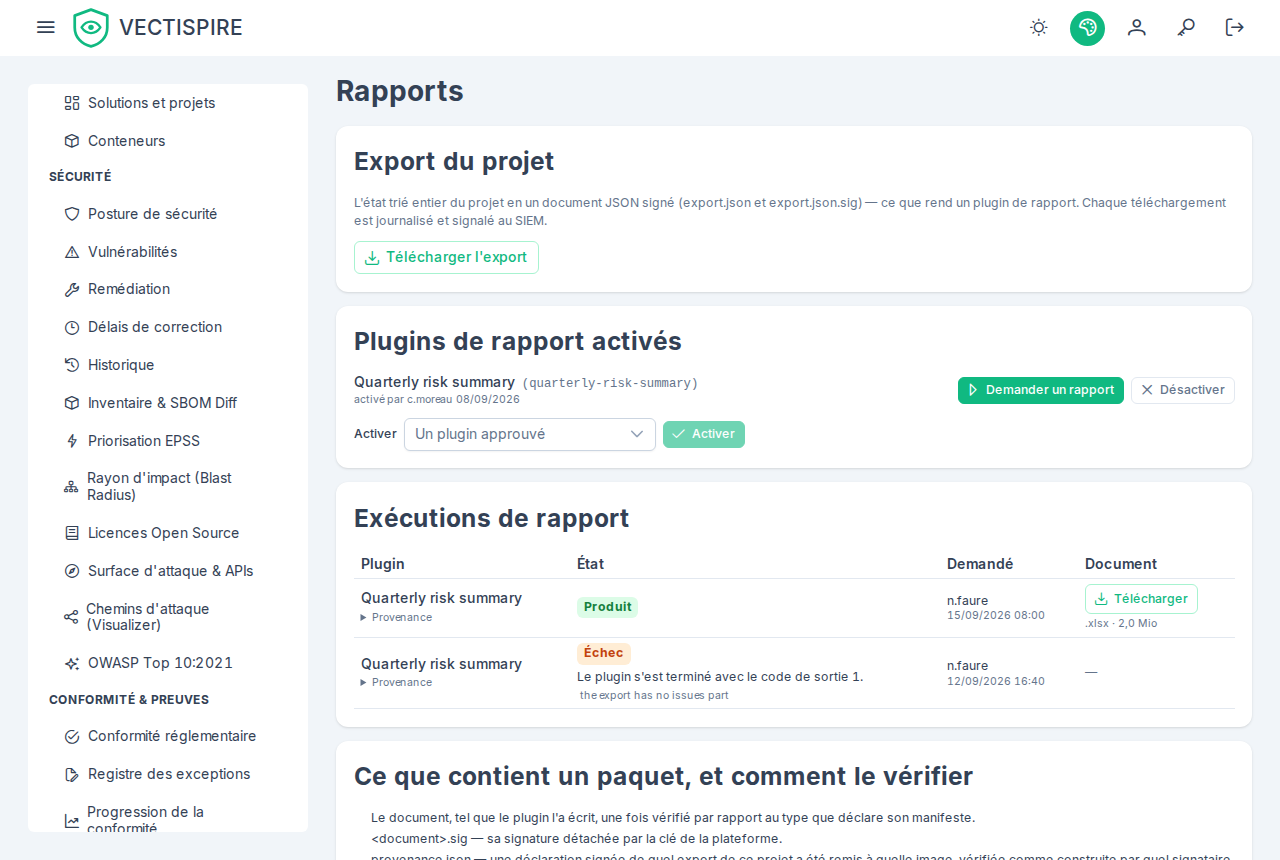
Un rapport est le document propre à votre organisation — une checklist dans la mise en page de tableur de votre fonction sécurité, une synthèse trimestrielle dans le modèle de votre direction — rendu à partir de l'export d'un projet par un plugin de rapport que vos administrateurs ont enregistré et approuvé. Vectispire donne l'export au plugin, vérifie le fichier qu'il écrit et le signe avec la clé de la plateforme. Les rapports se trouvent sur la page du projet, dans la section Rapports.
Qui voit quoi
La section est montrée à quiconque voit le projet entier, images comprises : un rapport et l'export décrivent tout le projet, ils ne sont donc construits pour personne qui n'en voit qu'une partie. Un lecteur qui n'en voit qu'une partie en est averti, et rien ne lui est proposé.
| Vous êtes | Vous pouvez |
|---|---|
| Tout compte qui voit le projet entier | lire les plugins activés pour lui et chaque exécution, et télécharger un document produit |
| Un compte en écriture (développeur, champion sécurité, administrateur, RSSI) ou un auditeur | aussi demander un rapport et télécharger l'export |
| Un responsable sécurité (gouverneur de la plateforme, administrateur, RSSI) | aussi activer ou désactiver un plugin approuvé pour le projet |
Le gouverneur de la plateforme n'agit sur rien de ce que contient un projet : les deux boutons lui restent visibles, désactivés, avec la raison. Chaque demande et chaque téléchargement de l'export sont inscrits au journal d'audit, et un export qui quitte la plateforme est signalé au SIEM.
Demander un rapport
Sous Plugins de rapport activés, appuyez sur Demander un rapport à côté du plugin. L'exécution apparaît sous Exécutions de rapport, En attente, et la page la suit jusqu'à sa fin : elle interroge à nouveau le serveur toutes les cinq secondes tant qu'une exécution attend ou tourne, et s'arrête dès qu'il n'y en a plus. Une exécution d'un plugin à la fois : le bouton reste désactivé pendant qu'une est en cours, et c'est celle-là qu'il faut attendre.
Une exécution se termine dans l'un de trois états :
| État | Ce qu'il signifie |
|---|---|
| Produit | Le plugin a écrit son document, le document est ce que déclare son manifeste, et son paquet signé est conservé. |
| Échec | Le travail a mal tourné : le plugin est sorti en erreur, a dépassé son délai, n'a rien écrit ou trop, ou aucun exécuteur n'a pris l'exécution. La raison est donnée en mots, avec le message du plugin lui-même quand il en a écrit un. Redemandez une fois la cause corrigée. |
| Refusé | L'image n'avait pas de signataire vérifié, ou le fichier qu'elle a écrit n'est pas ce que déclare son manifeste. Refusé n'est pas un échec, et s'affiche en rouge plutôt qu'en orange : c'est ainsi qu'un plugin altéré, ou dont personne ne répond, se trahit. Prévenez vos administrateurs. |
Quand la demande elle-même est refusée, la page dit pourquoi : le gouverneur de la plateforme a désactivé le plugin, il n'a aucun manifeste approuvé, une exécution est déjà en attente ou en cours, ou cette installation ne peut pas exécuter de plugins de rapport du tout — son worker intégré est désactivé, et cette version ne les exécute pas sur les agents.
Provenance, sous chaque exécution, liste ce avec quoi elle a tourné : les empreintes du manifeste et de l'image, le signataire, le SHA-256 et la version de schéma de l'export, les SHA-256 du document et du paquet, et la clé de signature.
Télécharger un document
Télécharger sur une exécution produite enregistre son paquet, un zip nommé par le serveur,
report-<exécution>-<plugin>.zip, de trois fichiers :
- le document, tel que le plugin l'a écrit, une fois vérifié par rapport au type que déclare son manifeste ;
<document>.sig, sa signature détachée par la clé de la plateforme ;provenance.json, une déclaration signée de quel export de ce projet a été remis à quelle image, vérifiée comme construite par quel signataire, à la demande de qui, et le SHA-256 du document.
Un document est conservé pendant la fenêtre de conservation des preuves. Passé ce délai, la page dit que le document n'est plus disponible ; l'exécution et ses empreintes restent.
Vérifier un document
Vérifiez le paquet avec la clé publique de l'instance, obtenue séparément — jamais une clé remise avec le document. Les commandes sont dans le guide d'administration, le document, et comment le vérifier, et la section Rapports y renvoie.
Ce que signifie la signature : la provenance, pas la vérité. Elle dit quel export cette installation a remis à quelle image, à la demande de qui, et que ce sont les octets que l'image a écrits. Elle ne dit pas que le document rend fidèlement l'export : l'export est conservé avec l'exécution et l'image est épinglée, quiconque doute d'un document peut donc rendre l'export à nouveau avec la même image et comparer.
Un document retiré est marqué, et reste téléchargeable. Quand le gouverneur de la plateforme retire le manifeste d'un plugin, chaque document qu'il a produit est marqué Retiré sur son exécution, avec la date, qui l'a retiré et la justification. Son téléchargement reste proposé — c'est la preuve de ce qui a été remis — et, après lui, la page indique que la signature se vérifie toujours mais que l'installation ne se porte plus garante du document. Quiconque en détient une copie peut demander si l'installation s'en porte toujours garante (comment).
Activer un plugin pour un projet
Les responsables sécurité voient un sélecteur Activer sous les plugins, qui propose les plugins approuvés pas encore activés pour le projet. Désactiver à côté d'un plugin arrête les nouvelles demandes ; ses exécutions et ses documents restent. Enregistrer, approuver et retirer des plugins se fait sous Administration → Plugins de rapport (comment).
Personnalisation
Les exports et les rapports portent le nom de votre instance là où VECTISPIRE_BRAND_NAME est
posé — en-tête, PDF, sorties SARIF, VEX et CSAF. Voir
Configuration.